
LoopInsightの概要
LoopInsightは、Loopに格納されたデータの探索と可視化を行うために用意されたウェブアプリケーションです。
LoopInsightは、OMADataObject形式のJSONデータがLoopに送られた際に、さまざまなデータの可視化を行うことができます。 LoopInsightでは、Slices機能とSlicesによって生成されたデータ表示を取りまとめるDashboard機能が提供されます。
Slices機能について
Slices機能により、Loopに蓄積されたすべてのデータは、LoopInsightに用意されたさまざまな可視化のための表示方法を選択することができ、Loopのデータと容易に連携を行い表示させることができます。必要手順は以下です。
- LoopのAppsメニューからLoopInsightアプリケーションを選択し機能を有効にするスライドを「ON」にします。
- 「Synchronize」よりLoopデータとLoopInsightに必要なDatabaseが生成されます。
- LoopInsight画面にてSlicesメニューを選択します
- 必要なデータは既にLoopInsight内で連携されているのでドロップダウンメニューからデータを選択します。
- 可視化を行うChartのタイプを選択します。
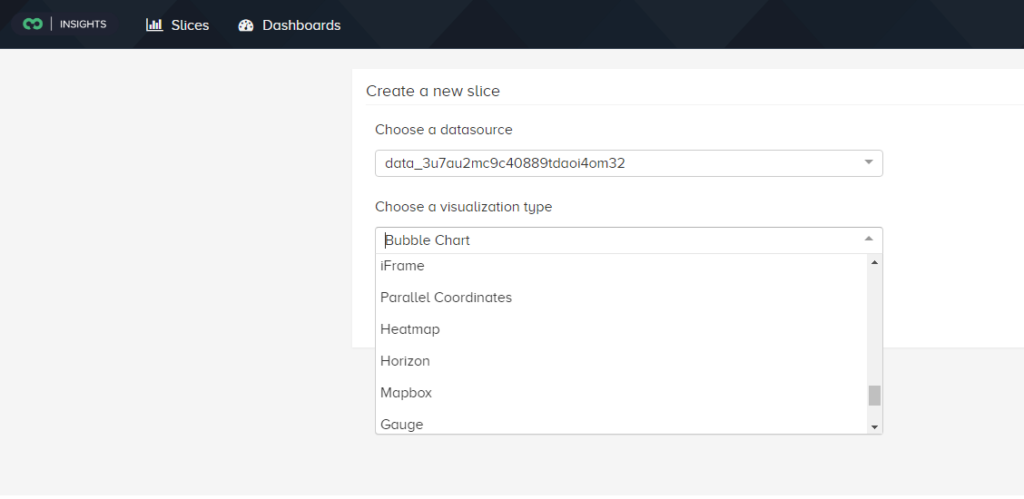
データを選択する
Loop側でデータのSynchronizeが行われており、対象のデータが格納されていれば、ドロップダウン形式で[data_{project}]名称でデータを設定できます。
可視化タイプを選択する
どのように可視化を行うか選択できます。可視化タイプは以下の通りです。
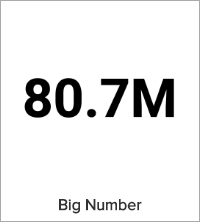
- Big Number
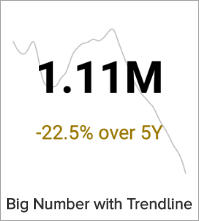
- Big Number with Trendline
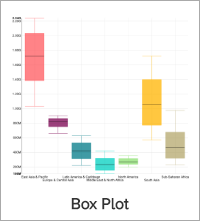
- Box Plot
- Bubble Chart
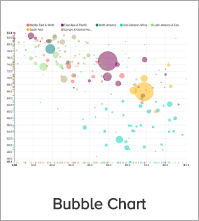
- Calendar Heatmap

- Candlestick
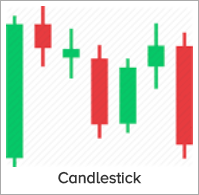
- Chord Diagram
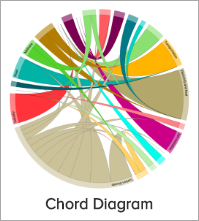
- Country Map
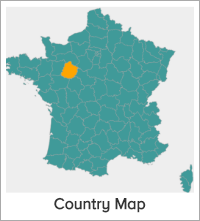
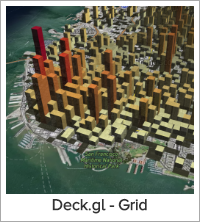
- Deck.gl – Grid
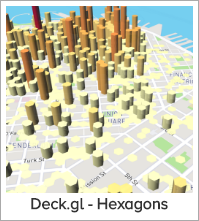
- Deck.gl – Hexagons
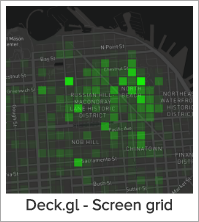
- Deck.gl – Screen grid
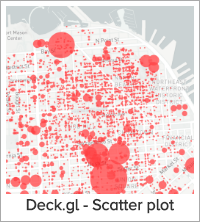
- Deck.gl – Scatter plot
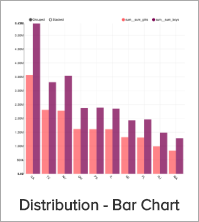
- Distribution – Bar Chart
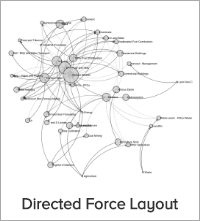
- Directed Force Layout
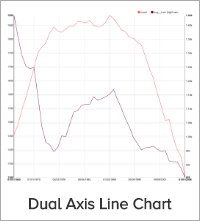
- Dual Axis Line Chart
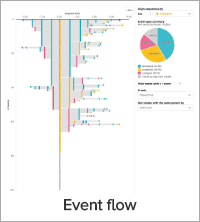
- Event flow
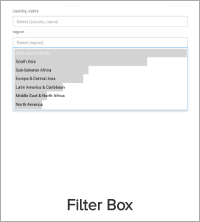
- Filter Box
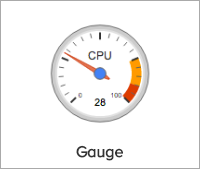
- Gauge
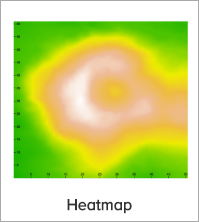
- Heatmap
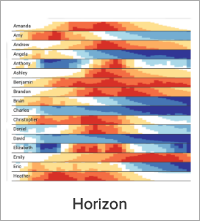
- Horizon
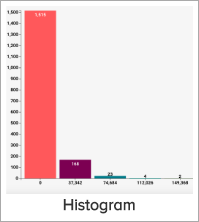
- Histogram
- iFrame
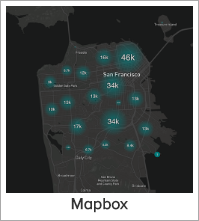
- Mapbox
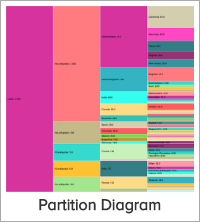
- Partition Diagram
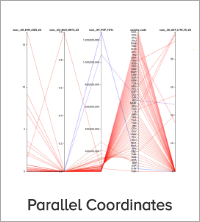
- Parallel Coordinates
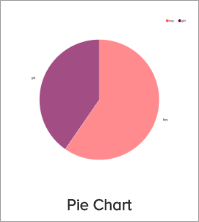
- Pie Chart
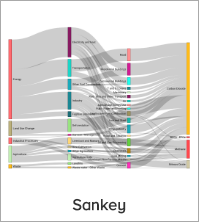
- Sankey
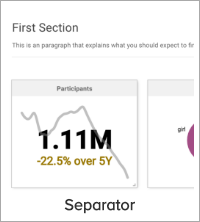
- Separator
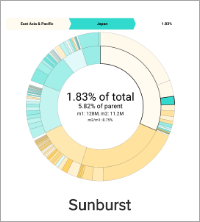
- Sunburst
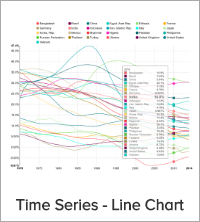
- Time Series – Line Chart
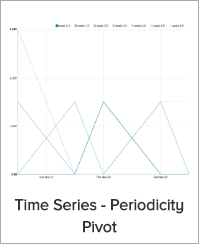
- Time Series – Periodicity Pivot
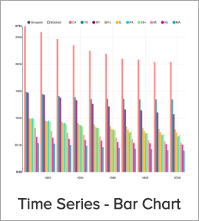
- Time Series – Bar Chart
- Time Series – Percent Change
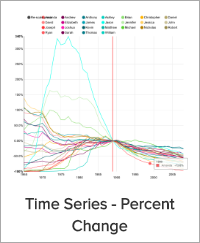
- Time Series – Stacked
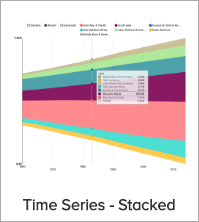
- Time Series – Paired t-test
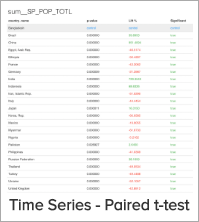
- Time Series – Table
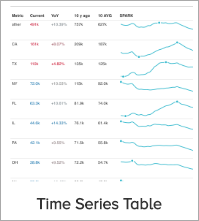
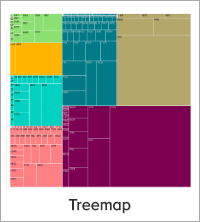
- Treemap
- Word Cloud

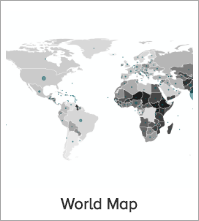
- World Map
SliceのRecordについて
Sliceのレコードは以下の構成で生成されます。
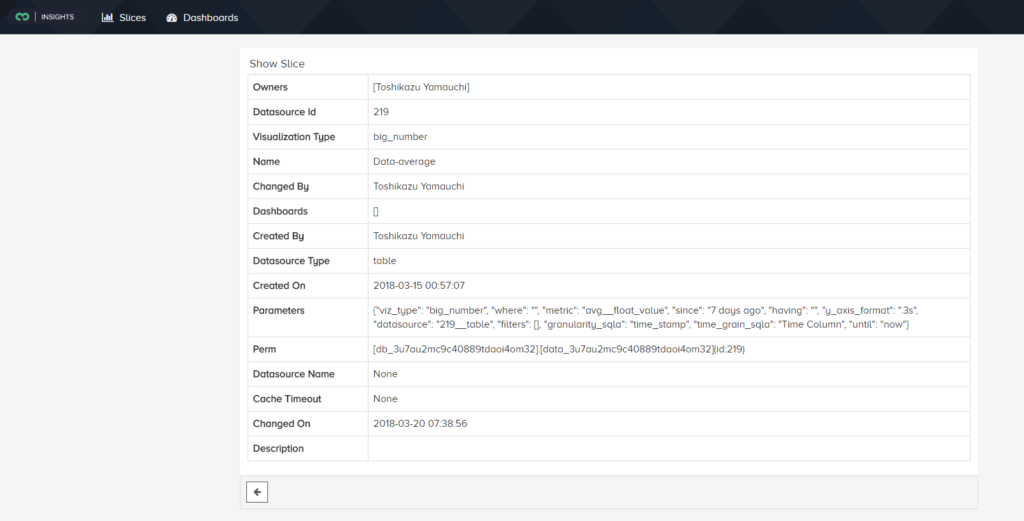
- Owners
オーナー情報 - Datasource Id
データのID - Visualization Type
可視化タイプ - Name
Sliceの名前(任意) - Changed By
更新者 - Dashboards
どのダッシュボードに表示されているか - Created By
生成者 - Datasource Type
データタイプ (Tableなど) - Created On
生成日 - Parameters
クエリパラメータ - Perm
データベースとデータのテーブル情報 - Datasource Name
データ名称 - Cache Timeout
キャッシュのタイムアウト時間 - Changed On
クエリ更新時間 - Description
Sliceの説明
SliceのListについて
Sliceを生成するとそのSliceはListによって管理されます。ListはそのSliceのrecordを表示、編集、削除できます。また、Slice自体を削除できます。

Sliceの詳細画面
データを切り出すために必要なクエリ情報は、既にLoopにより細分化され、Metricとして定義されています。どのデータを可視化するか、データを選択したらクエリによりデータを取得することで、見せたいデータが選択されたグラフやMapに配置されるようになっています。与えられたMetricをつかったクエリのカスタマイズも行う事ができます。
データは「Run Query」ボタンをクリックすると表示する事ができます。SaveボタンによるSliceの保存機能は、Dashboardへの直接追加を行う保存方法とSlice自体の保存方法を選択できます。
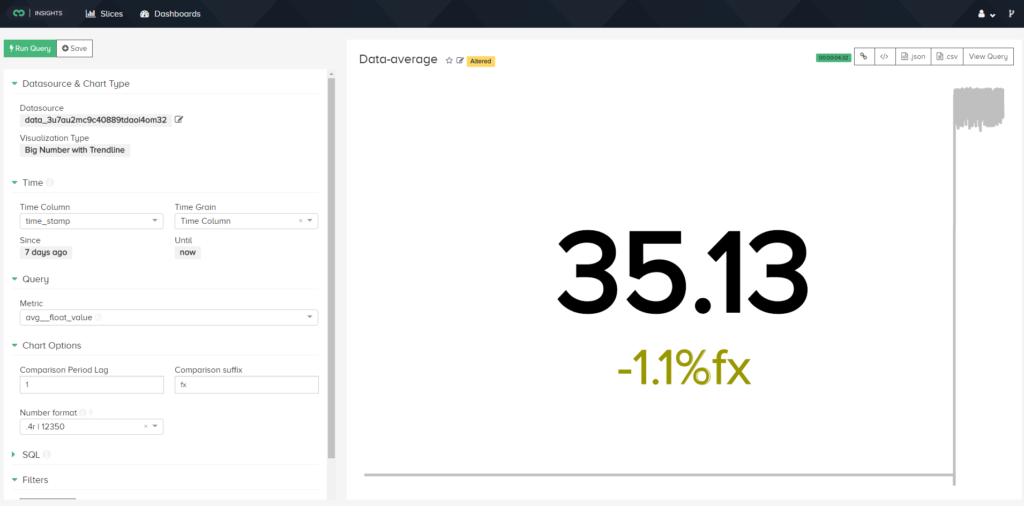
- Datasource & Chart Type
Sliceを生成する際に選択されたDataの名称と可視化タイプが表示されます。 - Time
時間のColumn指定と範囲を指定できます。
カレンダーから指定を行う事、特別な範囲指定を行う事が可能です。 - Query
クエリを生成できます。可視化タイプにより、必要なデータの値はさまざまです。
(例:float形式でデータを蓄積させている場合は、Dual Axis Line ChartにfloatのデータAverageやSumを表示する事ができます。) - Chart Options
可視化タイプにより、色の指定やLabelの設定などを行う事ができます。 - SQL
カスタマイズしたWhere句やHaving句をQueryに追加できます。 - Filters
必要なデータを絞りこむ条件などを指定できます。
Sliceを共有する

Sliceを生成した後は、可視化したデータをそれぞれリンク形式、Iframeへの埋め込みで表示を共有することが可能です。またJSON、CSV形式でデータを出力できます。
Dashboard機能について
Slicesで切り出した可視化されたチャートはDashboardとしてデータをまとめて表示する事ができます。Dashboard自体も複数生成が可能です。
Dashboardに配置する場合は、Slicesの保存時に表示したいDashboardを選択するか、新規に追加し保存を行う事で、指定されたDashboardに配置を行う事ができます。
機能面では保存されたSlice単位の画面レイヤーを簡単に配置替えできるため、オリジナルな可視化表示を容易に実現できる仕組みを提供します。
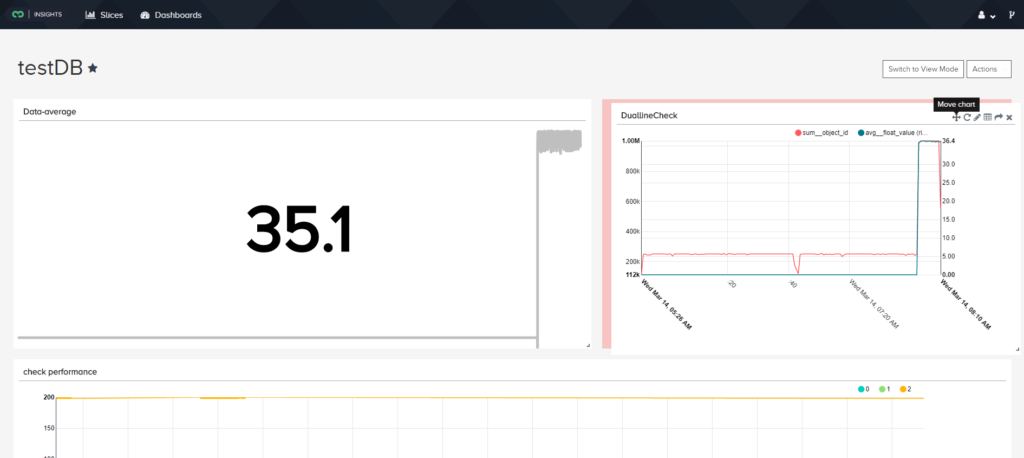
DashboardのRecordについて
Dashboardのレコードは以下の構成で生成されます。
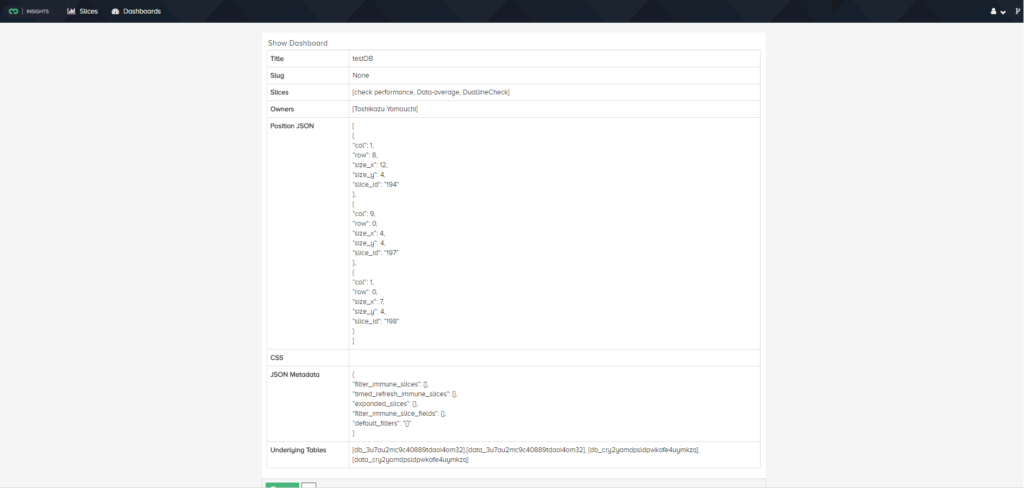
- Title
Dashboardのタイトル - Slug
Dashboard識別用Slugパラメータ - Slices
表示されるSlice一覧 - Owners
オーナー情報 - Position JSON
配置情報JSON - CSS
スタイルシート情報 - JSON Metadata
メタデータのJSON - Underlying Table
テーブルの基礎表
DashboardのListについて
Dashboardを生成するとSliceと同様そのDashboardはListによって管理されます。Listは、recordを表示、編集、削除できます。Sliceとの違いは、削除機能の他にDashboard自体のExportを行える機能があります。
